

แอปค้างบน iPad แก้ยังไง? รวมวิธีแก้แอปเด้งแอปปิดเอง อัปเดตล่าสุด
28 May 2026
iPad แอปค้าง แอปเด้งหรือเปิดไม่ได้? ดูวิธีแก้ง่าย ๆ ที่ช่วยให้ iPad กลับมาใช้งานได้ปกติ
ใช้งาน iPad อยู่ดี ๆ แล้วแอปค้าง แอปเด้ง หรือเปิดไม่ขึ้น เป็นปัญหาที่หลายคนเคยเจอ โดยเฉพาะตอนเรียนออนไลน์ จดโน้ต หรือทำงานสำคัญ ซึ่งอาจทำให้เสียเวลาและทำงานต่อไม่ได้ บทความนี้รวมวิธีแก้ปัญหาแอปค้างบน iPad แบบง่าย ๆ ที่สามารถลองทำได้ด้วยตัวเอง ทั้งการรีสตาร์ทเครื่อง อัปเดตแอป และเช็กระบบ iPadOS เพื่อให้ iPad กลับมาใช้งานได้ลื่นขึ้นอีกครั้งในปี 2026
| ปิดแอปแล้วเปิดใหม่เมื่อแอปค้างบน iPad
วิธีแก้ปัญหาแอปค้างที่ง่ายที่สุดซึ่งเกือบทุกคนน่าทำเป็นอย่างแรกนั่นก็คือการปิดแอปแล้วเปิดใหม่ ซึ่งต้องปิดแอปแบบ Force Closing ด้วยการปัดแอปทิ้ง ไปที่หน้าโฮมแล้วปัดจอขึ้นจากด้านบน > ปัดแอปที่ไม่ทำงานขึ้นด้านบนสุดเพื่อบังคับปิดแล้วจากนั้นลองเข้าแอปเดิมใหม่อีกครั้ง
หรือถ้าหากแอปยังค้างอยู่ ใช้ไปสักพักแล้วยังเกิดอาการแอปเด้ง ให้เริ่มต้นการทำงานของเครื่องใหม่อีกครั้งโดยการปิดเครื่องไว้สักครู่แล้วเปิดใหม่ เพื่อเป็นการรีสตาร์ทการทำงานของระบบ iPad
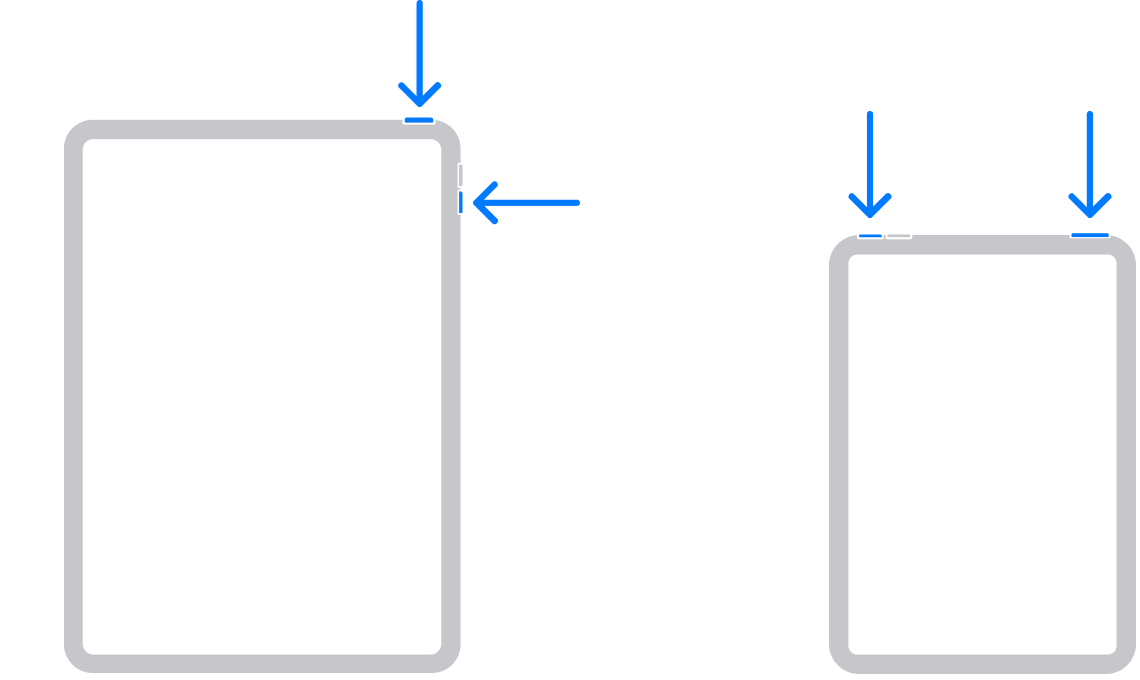
| วิธีรีสตาร์ท iPad ที่ไม่มีปุ่มโฮม
1. กดปุ่มเพิ่มหรือลดเสียงและปุ่มด้านบนค้างไว้จนกว่าแถบเลื่อนปิดเครื่องจะปรากฏขึ้น
2. ลากแถบเลื่อน จากนั้นรอ 30 วินาทีเพื่อให้เครื่องปิด หากอุปกรณ์ของคุณหยุดการทำงานหรือไม่ตอบสนอง ให้บังคับรีสตาร์ทอุปกรณ์ของคุณ
3. หากต้องการเปิดอุปกรณ์อีกครั้ง ให้กดปุ่มด้านบนค้างไว้จนกว่าคุณจะเห็นโลโก้ Apple
| วิธีรีสตาร์ท iPad ที่มีปุ่มโฮม
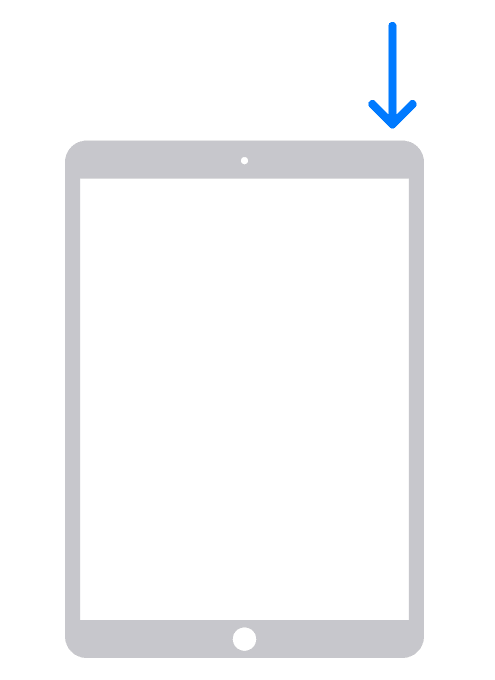
1. กดปุ่มด้านบนค้างไว้จนกว่าแถบเลื่อนปิดเครื่องจะปรากฏขึ้น
2. ลากแถบเลื่อน จากนั้นรอ 30 วินาทีเพื่อให้เครื่องปิด หากอุปกรณ์ของคุณหยุดการทำงานหรือไม่ตอบสนอง ให้บังคับรีสตาร์ทอุปกรณ์ของคุณ
3. หากต้องการเปิดอุปกรณ์อีกครั้ง ให้กดปุ่มด้านบนค้างไว้จนกว่าคุณจะเห็นโลโก้ Apple
| วิธีรีสตาร์ท iPad ที่มีปุ่มโฮม
ใน iOS 18 และใหม่กว่า คุณสามารถปิดอุปกรณ์ได้จากศูนย์ควบคุม
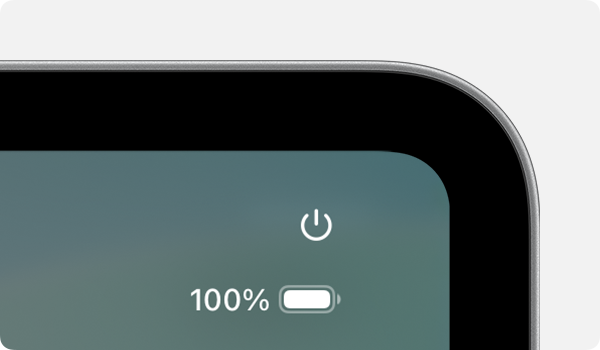
1. ปัดลงจากมุมขวาบนของหน้าจอเพื่อเปิดศูนย์ควบคุม
2. กดปุ่มเปิดปิด ที่มุมขวาบนของหน้าจอค้างไว้ แล้วค่อยปล่อย
3. ลากแถบเลื่อน จากนั้นรอ 30 วินาทีเพื่อให้เครื่องปิด
4. หากต้องการเปิดอุปกรณ์อีกครั้ง ให้กดปุ่มด้านบนค้างไว้จนกว่าคุณจะเห็นโลโก้ Apple
| วิธีอัปเดตแอปและอัปเดต iPadOS บน iPad ให้เป็นเวอร์ชันล่าสุดเพื่อแก้ปัญหาแอปค้าง
การอัปเดตแอปให้เป็นเวอร์ชันล่าสุดก็สำคัญ บางครั้งที่แอปเด้งออกหรือไม่สามารถใช้งานได้เพราะว่าเวอร์ชั่นของแอปนั้นๆ ยังไม่ได้รับการอัปเดต ซึ่งตรงส่วนนี้บางแอปจะมีป๊อปอัพแสดงขึ้นมาเวลาเข้าใช้งานว่าแอปว่ามีการอัปเดตเวอร์ใหม่ ให้ทำการอัปเดตเวอร์ชั่นให้เรียบร้อยก่อนเข้าใช้งาน แต่สำหรับแอปที่ไม่มีแจ้งก็สามารถเข้าดูได้ที่ App Store > แตะที่ไอคอนรูปมุมขวาบน > เมื่อเลื่อนลงมาด้านล่างจะแสดงรายชื่อแอปที่ยังไม่ได้รับการอัปเดต หากมีให้กดอัปเดตให้เรียบร้อยก่อน
อัปเดตซอฟต์แวร์ทั้ง iOS และ iPadOS บน iPhone และ iPad ให้เป็นเวอร์ชั่นล่าสุดอยู่เสมอ เนื่องจากบางแอปอาจไม่รองรับการทำงานด้วยซอฟต์แวร์เวอร์ชั่นเก่าของเครื่องได้ ซึ่งเราสามารถเข้าไปดูได้ว่าเครื่องมีซอฟต์แวร์ใหม่ให้อัปเดตหรือไม่ที่ การตั้งค่า (Settings) > ทั่วไป (General) > รายการอัปเดตซอฟต์แวร์ (Software Update) หากมีซอฟต์แวร์ใหม่ให้อัปเดตกดติดตั้งตอนนี้ (Update now)
| แอปโหลดไม่ขึ้นบน iPad? ลองเช็กสัญญาณอินเทอร์เน็ตก่อน
เช็คสัญญาณเครือข่ายที่ใช้อยู่ให้ลองเปลี่ยนการใช้งานสลับระหว่าง Wi-Fi กับเซลลูลาร์ หรือลองเชื่อมสัญญาณอื่นๆ นอกเหนือจากที่เคยเชื่อมต่อเอาไว้ บางครั้งที่แอปใช้งานไม่ได้อาจเป็นเพราะการเชื่อมต่ออินเทอร์เน็ตหรือเครือข่ายมีปัญหา เช่น เข้า Facebook แต่รูปไม่แสดง ให้ลองปิด Wi-Fi แล้วเปิดใช้เซลลูลาร์หรือเชื่อมต่อสัญญาณอื่นๆ ดูก่อน
| ลบและติดตั้งแอปใหม่ เมื่อ iPad แอปเด้งหรือเปิดไม่ได้
ลบแอปแล้วโหลดใหม่ แตะค้างที่หน้าโฮมหรือไอคอนแอป > กดเครื่องหมายลบมุมขวาบน > เลือกลบแอป แล้วไปที่ App Store ค้นหาแอปแล้วโหลดลงใหม่
🪂 นักเรียน ครูและบุคลากรทางการศึกษาใช้สิทธิ์ซื้อสินค้า MacBook และ iPad ในราคาเพื่อการศึกษาได้ที่ iStudio by SPVi และ U•Store by SPVi ผ่อน 0% ได้ทั้งช้อปหน้าร้านและช้อปออนไลน์ รับส่วนลดเพิ่มเมื่อนำเครื่องเก่ามาแลกใหม่ ไม่ใช่สินค้า Apple ก็เทรดได้ พร้อมส่วนลดพิเศษ
🚀 สอบถามเพิ่มเติมได้ที่ Facebook : EDU Store หรือ Line Official : @edustore
*บริษัทฯ ขอสงวนสิทธิ์ในการเปลี่ยนแปลง ข้อกำหนด ราคา เงื่อนไขและรายละเอียดสิทธิประโยชน์โดยไม่ต้องแจ้งให้ทราบล่วงหน้า
▶รวมโปรโมชันและสิ่งที่น่าสนใจ
▶iPhone ราคานักเรียน
▶Mac & iPad ราคานักเรียน
▶AppleCare+ ราคานักเรียน
▶รวมราคา Apple Watch ทุกรุ่น
▶วิธีซื้อราคานักเรียน+ผ่อนไม่ใช้บัตร
▶เช็คราคานำเครื่องเก่ามาแลกใหม่
Product Recommend