

แนะนำแถบเมนูบน MacBook มือใหม่เข้าใจง่าย นักศึกษายิ่งต้องรู้!
31 Mar 2026
นักศึกษาใช้ MacBook ต้องอ่าน! รวมฟีเจอร์บนแถบเมนู ใช้เรียนและทำงานได้เร็วขึ้น
สำหรับใครที่เพิ่งซื้อ MacBook และเพิ่งมาเริ่มใช้งานเป็นครั้งแรกก็ไม่ต้องกังวลว่าจะใช้ไม่เป็นเพราะจริง ๆ แล้ว macOS ใช้งานง่ายกว่าที่คิด! บทความนี้จะพาไปรู้จักกับส่วนพื้นฐานของ MacBook ที่ควรรู้ เช่น เมนู Apple, แถบเมนูด้านบน, และ ศูนย์การแจ้งเตือน เพื่อให้เริ่มต้นใช้งานได้อย่างมั่นใจตั้งแต่วันแรก
เดสก์ท็อปและแถบเมนูบน MacBook
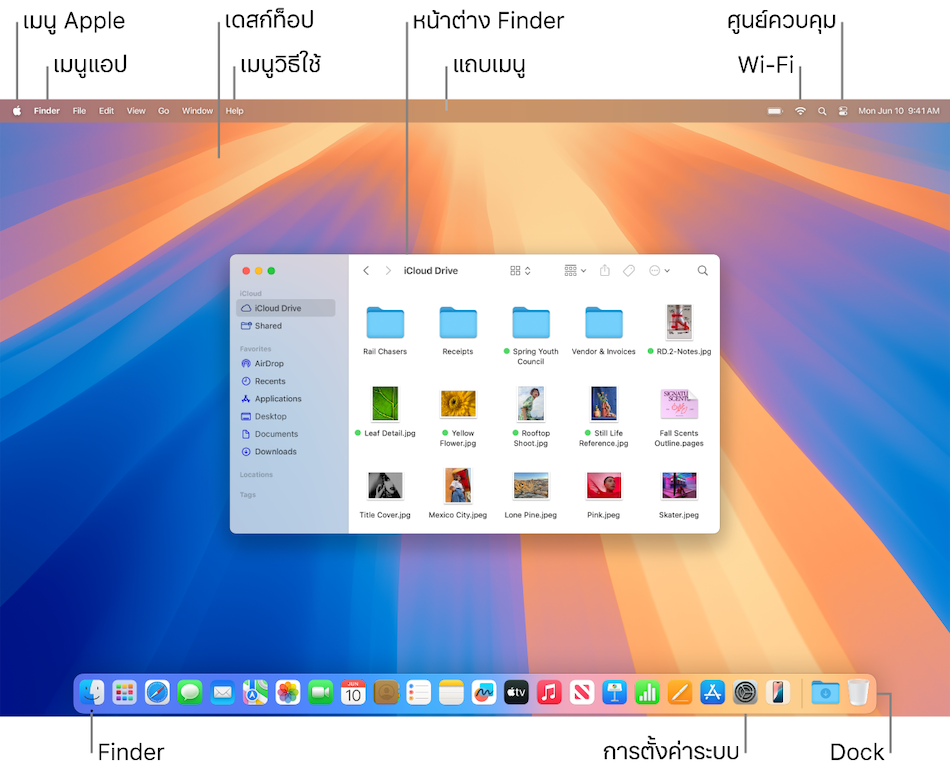
สิ่งแรกที่จะเห็นบน MacBook Air คือเดสก์ท็อป แถบเมนูจะอยู่ที่ด้านบนสุดของหน้าจอและ Dock จะแสดงอยู่ที่ด้านล่างสุด
เมนู Apple
เมนู Apple มีรายการที่ใช้บ่อยและแสดงขึ้นที่มุมซ้ายบนของหน้าจออยู่เสมอ จะประกอบด้วยคำสั่งของสิ่งต่าง ๆ ที่ทำบ่อย ๆ เช่น อัปเดตแอป เปิดการตั้งค่าระบบ ล็อคหน้าจอของคุณ หรือปิดเครื่อง Mac
เมนูแอป
เมนูแอปจะอยู่ถัดจากเมนู Apple ชื่อของแอปที่ใช้อยู่จะแสดงเป็นตัวหนา ตามด้วยเมนูอื่น ๆ เช่น ไฟล์ แก้ไข รูปแบบ หรือหน้าต่าง แต่ละแอปจะมีเมนูวิธีใช้เพื่อทำให้รับข้อมูลเกี่ยวกับการใช้แอปได้อย่างง่ายดาย
เมนูแสดงสถานะ
ทางด้านขวาสุดของแถบเมนูคือรายการ (บางครั้งเรียกกว่า เมนูสถานะ) จะแสดงโดยใช้ไอคอนเป็นรายการที่สามารถตรวจสอบสถานะของ MacBook เช่น กำลังไฟแบตเตอรี่ หรือกำหนดคุณสมบัติเองได้ เช่น ความสว่างของแป้นพิมพ์
ศูนย์ควบคุม
เข้าถึงคุณสมบัติที่ใช้บ่อยได้ เช่น AirDrop, ตัวจัดการให้อยู่ตรงกลาง, การสะท้อนภาพหน้าจอ, โฟกัส และอื่น ๆ
ศูนย์การแจ้งเตือน
ที่ด้านขวาสุดของแถบเมนู ให้คลิกวันที่และเวลาเพื่อเปิดศูนย์การแจ้งเตือน สามารถดูวิดเจ็ตและตามอ่านการแจ้งเตือนที่พลาดไปได้

ที่ด้านล่างของหน้าจอ MacBook ซึ่งมีไอคอนแอปต่าง ๆ เรียงอยู่ เรียกว่า Dock ซึ่ง Dock นี่แหละเป็นที่ที่สะดวกในการเก็บแอป เอกสาร และโฟลเดอร์ที่ทุกคนต้องการใช้บ่อย ๆ Dock สามารถแสดงแอปที่ใช้ล่าสุดที่ยังไม่ได้อยู่บน Dock ได้สูงสุดสามแอป และโฟลเดอร์สำหรับรายการที่ดาวน์โหลดจากอินเทอร์เน็ต ตามค่าเริ่มต้นแล้ว Dock จะอยู่ตามแนวขอบด้านล่างของหน้าจอ แต่สามารถตั้งค่าตัวเลือกให้แสดงตามแนวขอบด้านซ้ายหรือด้านขวาแทนได้
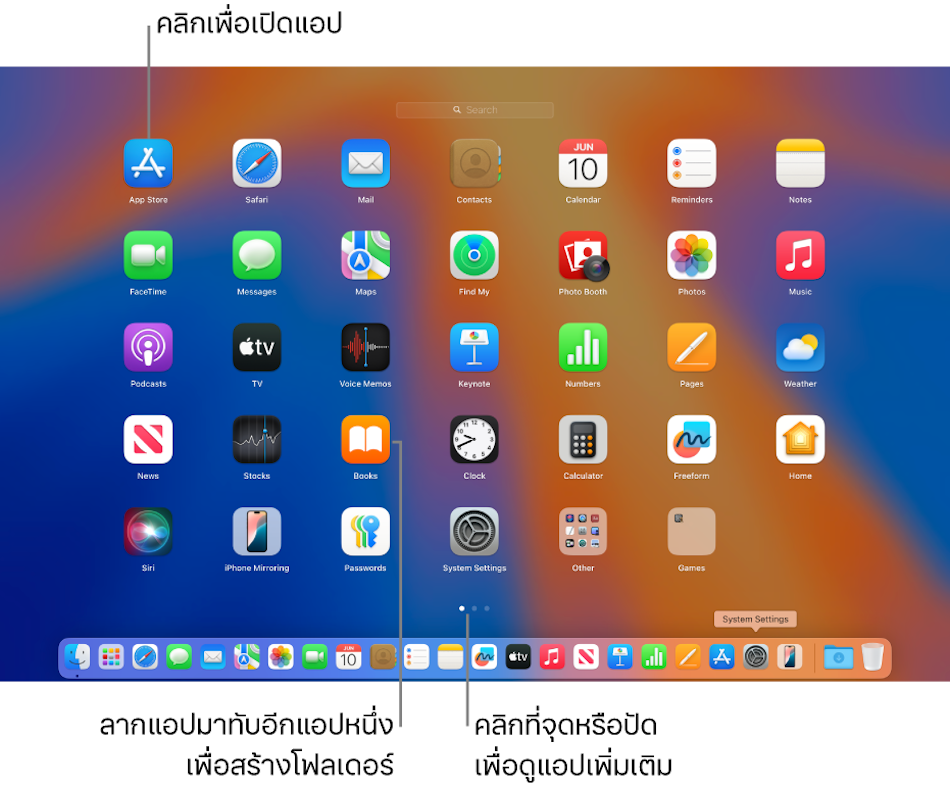
Launchpad คือที่ที่เราสามารถดูแอปทั้งหมดที่ดาวน์โหลดจาก App Store โดยจะแบ่งออกเป็นหลายหน้าจอ แอปล่าสุดที่ดาวน์โหลดจะอยู่ที่หน้าจอสุดท้าย
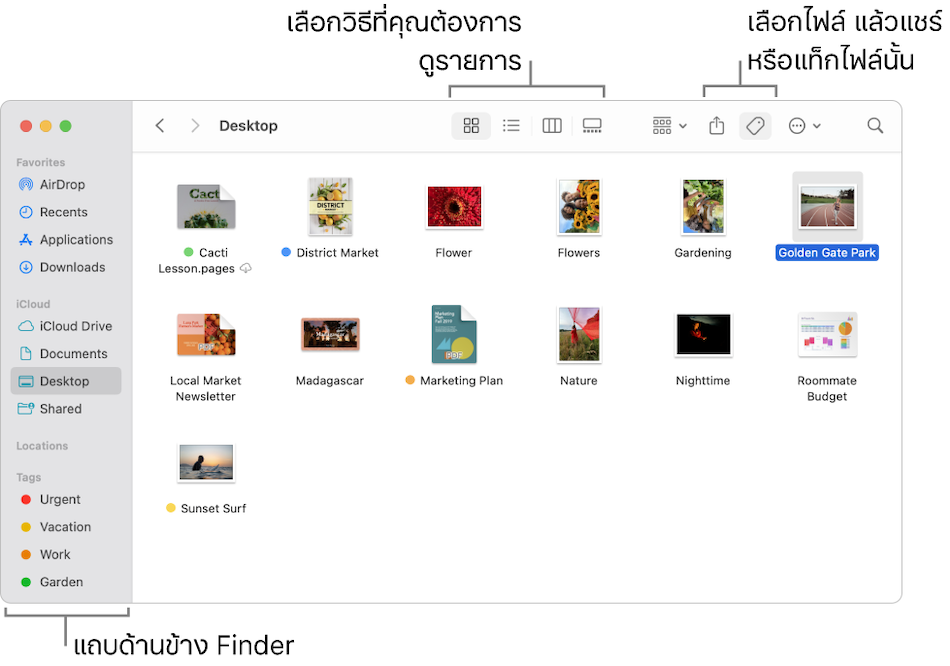
Finder คือศูนย์กลางหลักในการใช้งาน MacBook คลิกที่ Finder ใน Dock เพื่อเข้าถึงไฟล์ โฟลเดอร์ และแอปทั้งหมด สามารถเลือกมุมมองที่ชอบและจัดระเบียบไฟล์ได้ตามต้องการ หากต้องการสร้างโฟลเดอร์ใหม่ ให้คลิกที่ไฟล์ในแถบเมนู แล้วเลือกโฟลเดอร์ใหม่
นักศึกษา อาจารย์และบุคลากรทางการศึกษาใช้สิทธิ์ซื้อ MacBook และ iPad ในราคาเพื่อการศึกษาได้ที่ U•Store by SPVi ทุกสาขา พร้อมโปรโมชันและสิทธิพิเศษมากมาย จะช้อปหน้าร้านหรือช้อปออนไลน์ ก็ผ่อน 0% ได้แม้ไม่มีบัตรเครดิต รับส่วนลดสุดคุ้มเมื่อนำเครื่องเก่ามาแลกใหม่ ไม่ใช่สินค้า Apple ก็เทรดได้ สอบถามเพิ่มเติมได้ที่ Facebook : U.Store by SPVi และ Line Official : @UStoreSPVi
*บริษัทฯ ขอสงวนสิทธิ์ในการเปลี่ยนแปลง ข้อกำหนด ราคา เงื่อนไขและรายละเอียดสิทธิประโยชน์โดยไม่ต้องแจ้งให้ทราบล่วงหน้า
▶โปรโมชันและสิ่งที่น่าสนใจ
▶iPhone ราคานักเรียน
▶Mac & iPad ราคานักเรียน
▶AppleCare+ ราคานักเรียน
▶รวมราคา Apple Watch ทุกรุ่น
▶วิธีซื้อราคานักเรียน+ผ่อนไม่ใช้บัตร
▶เช็คราคานำเครื่องเก่ามาแลกใหม่
Product Recommend